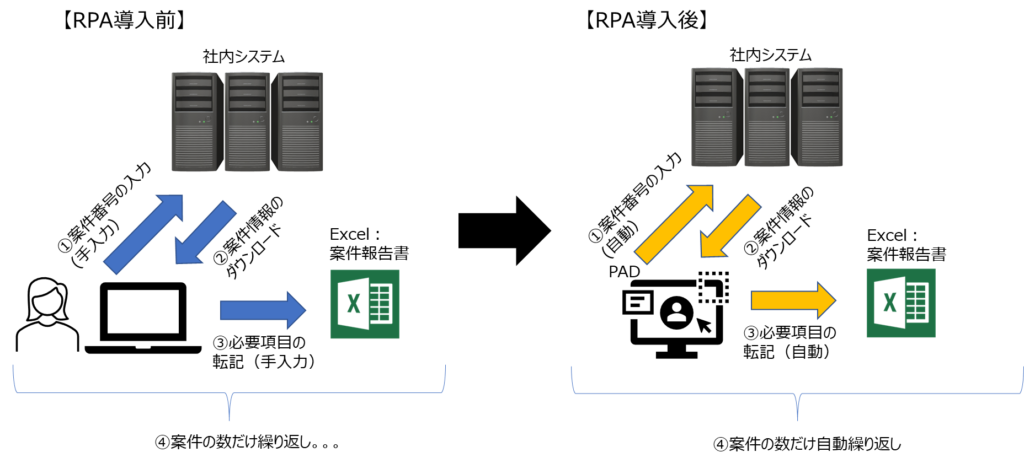
事例その1 社内システムから案件報告書を自動作成
【RPA導入前のフロー】
①社内システムに案件番号を入力し、案件情報を取得
②案件情報を社内システムからダウンロード
③案件報告書(Excel)へ必要な項目を転記
④案件分①~③を繰り返す
【RPA導入後のフロー】
①PAD(Power Automate for desktop)を起動すると案件番号一覧より自動で案件番号を入手し、社内システムに入力
②案件情報を社内システムから自動ダウンロード
③案件報告書(Excel)への転記も自動で入力
④案件番号一覧の案件がなくなるまで①~③の作業を繰り返す
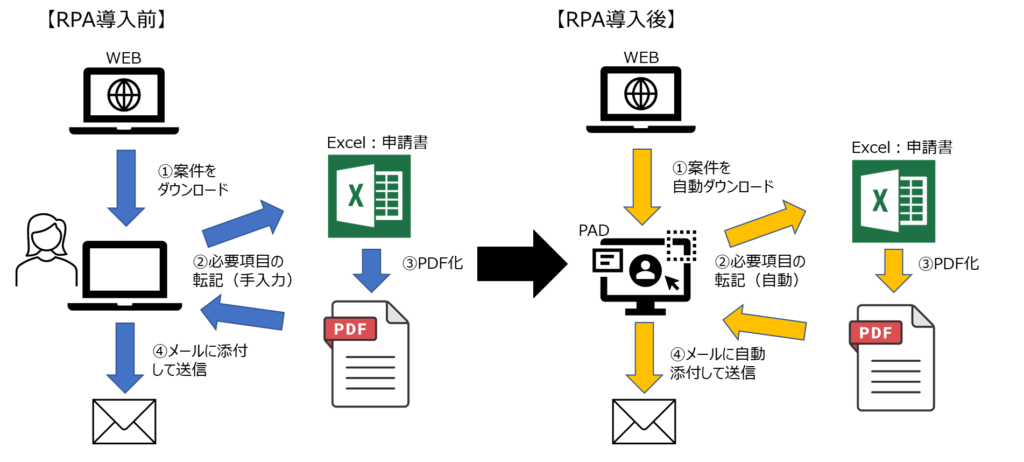
事例その2 WEBサイトからデータを取得し申請書を自動作成
【RPA導入前のフロー】
①案件情報をWEBサイトよりダウンロード
②所定の申請フォーマット(Excel)へ必要項目を転記
③作成した申請書をPDF化
④PDFをメールに添付し、上長へ送信
【RPA導入後のフロー】
①PAD(Power Automate for desktop)を起動すると案件情報をWEBサイトより自動ダウンロード
②所定の申請フォーマット(Excel)へ必要項目を自動入力
③作成した申請書を自動でPDF化
④PDFをメールに自動添付し、上長へ送信
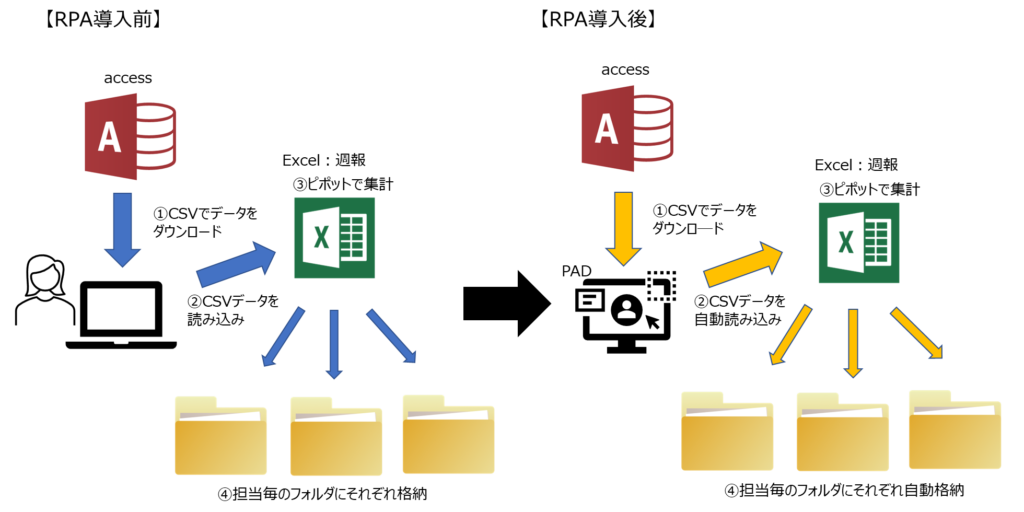
事例その3 accessよりデータを取得し週報を作成し、作成した週報を各担当フォルダに自動納品
【RPA導入前のフロー】
①accessより必要な期間を手で指定し、データをCSVでエクスポート
②エクスポートしたCSVを週報のExcelに読み込み(インポート)
③ピポット集計し週報を作成
④全体の週報と各個人の週報をセットにして各担当のフォルダにデータ納品
【RPA導入後のフロー】
①PAD(Power Automate for desktop)を起動すると集計該当期間を自動で指定し、データをCSVでエクスポート
②エクスポートしたCSVを週報のExcelに自動読み込み(インポート)
③ピポット集計を自動で行い週報を作成
④全体の週報と各個人の週報をセットにして各担当のフォルダに自動でデータ納品